


Quais pontos estão incluídos na verificação de sangramento de pré-impressão para documentos PDF?
No trabalho de inspeção de pré-impressão, verificar o sangramento do documento PDF é um dos itens essenciais que toda gráfica deve examinar. A verificação manual de documentos PDF com várias-páginas, página por página, não é apenas demorada-e trabalhosa-, mas também está sujeita a erros. Muitas gráficas usam ferramentas ou plug-ins especializados para inspeção, o que pode melhorar muito a eficiência e a precisão do trabalho de pré-impressão. Este artigo usa a função de inspeção de pré-impressão incorporada ao Adobe Acrobat Pro DC como exemplo para explorar como configurar corretamente o item de verificação de sangramento na inspeção de pré-impressão.
Primeiro, abrimos o documento que precisa ser verificado com o Acrobat, encontramos o botão "Produção de impressão" na categoria "Ferramentas - Proteger e padronizar" e clicamos nele. Neste ponto, uma lista de sub-menus para produção de impressão aparece no lado direito do software, conforme mostrado na Figura 1.
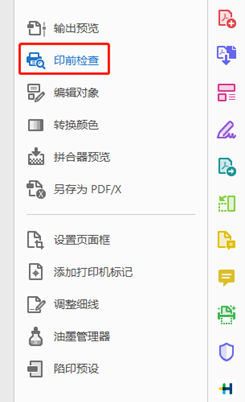
Figura 1 Submenu Impressão
Em seguida, clique no segundo item 'Verificação de pré-impressão' no menu e a caixa de diálogo Verificação de pré-impressão mostrada na Figura 2 aparecerá.
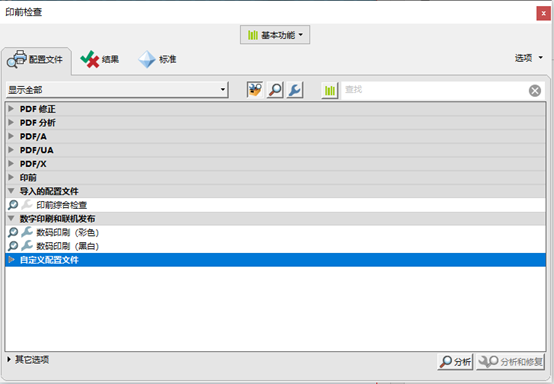
Figura 2 Caixa de diálogo Verificação de pré-impressão
Muitos itens de verificação predefinidos do Acrobat já foram integrados na guia Perfis. O item de verificação de sangramento que precisamos realizar não está incluído, então precisamos criar um perfil. Clique no botão "Opções" no canto superior direito e, no menu-pop-up, selecione "Criar perfil". O software exibirá então a caixa de diálogo Editar Perfil, conforme mostrado na Figura 3.
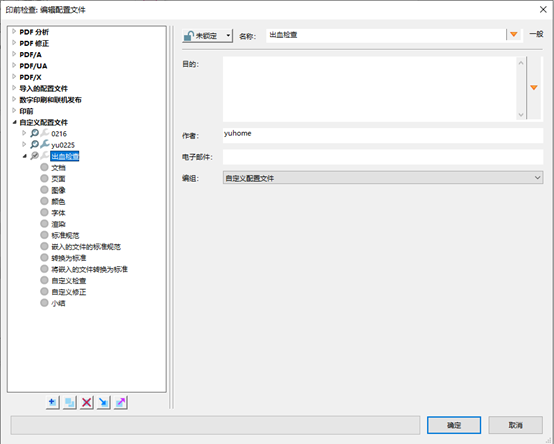
Figura 3 Caixa de diálogo Editar arquivo de configuração
Para uso futuro, podemos nomear este arquivo de configuração como 'Bleed Check'. O menu à esquerda lista vários itens de inspeção, como documento, página, imagem e cor. Podemos configurá-los um por um conforme necessário, mas o conteúdo relacionado às verificações de sangramento não está incluído. Você pode usar inspeções personalizadas para definir o conteúdo da verificação de sangramento. Clique na opção 'Inspeção Personalizada' e o conteúdo da inspeção correspondente aos itens aparecerá à direita, conforme mostrado na Figura 4. No lado direito da caixa de diálogo, todos os itens de inspeção personalizada disponíveis estão listados, mas o conteúdo da verificação de sangramento que precisamos não está entre eles. Neste ponto, você precisa clicar no sinal ‘+’ no círculo no canto inferior esquerdo para criar um novo item de inspeção.
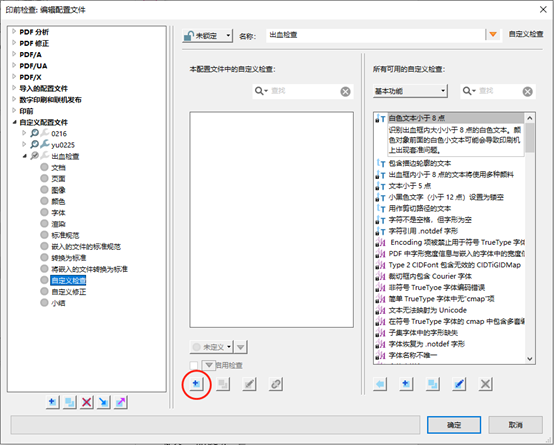
Figura 4 Caixa de diálogo de verificação personalizada
Em geral, o processamento pós{0}}impressão exige que o sangramento não seja inferior a 3 mm. Portanto, podemos nomear esse item de verificação como “Sangramento inferior a 3 mm”. Em seguida, no painel de propriedades à direita, digite diretamente “bleed” para encontrar rapidamente todos os itens de verificação relacionados ao sangramento. O significado de o sangramento não ser inferior a 3 mm é que o deslocamento mínimo da distância da caixa de sangramento da caixa de corte no documento PDF não deve ser inferior a 3 mm. Então, aqui, precisamos selecionar "Deslocamento mínimo da caixa de sangramento da caixa de corte (mm)" no painel de propriedades na Figura 5 e adicioná-lo ao canto inferior direito da caixa de diálogo, em seguida, selecionar "Menos que" no botão de disparo, definir o valor como "3" e a margem de erro permitida pode ser definida conforme necessário, como "0,1".
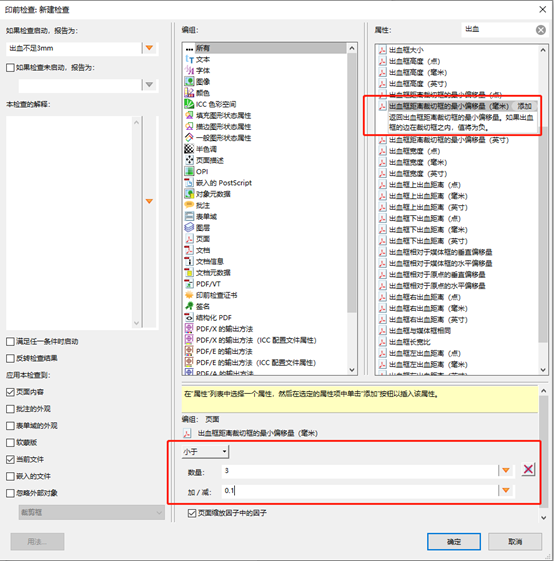
Figura 5 Caixa de diálogo para sangramento inferior a 3 mm
Depois de definir o perfil de verificação de sangramento, selecionamos o perfil personalizado "Verificação de sangramento" na caixa de diálogo de verificação de pré-impressão e clicamos no botão "Analisar" no canto inferior direito para descobrir diretamente quais páginas do documento PDF têm uma configuração de sangramento inferior a 3 mm, conforme mostrado na Figura 6.
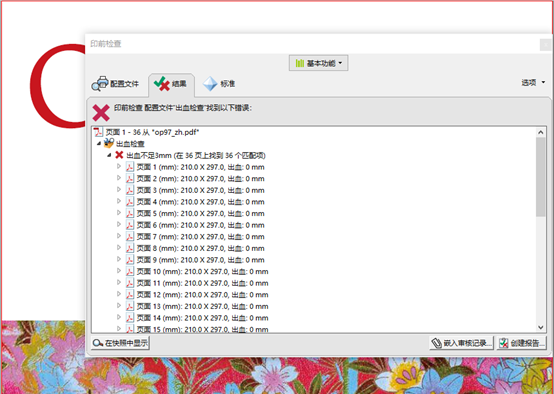
Figura 6 Resultados da inspeção para sangramento insuficiente inferior a 3 mm
Na prática, descobrimos que alguns documentos verificados usando o método acima não apresentam problemas, mas na verdade as configurações de sangramento dos documentos não estão corretas. Isso ocorre porque alguns documentos PDF não contêm caixas de sangramento e corte, conforme mostrado na Figura 7.
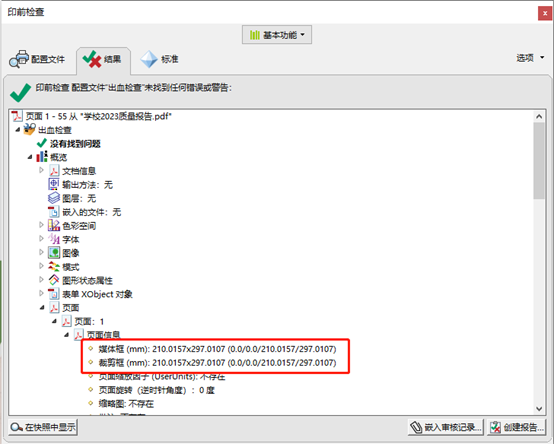
Figura 7 Documentos sem caixas de sangria
Para estes documentos, precisamos adicionar um item no perfil “Bleed Check” para verificar se existem caixas de sangramento, conforme mostrado na Figura 8. Dessa forma, mesmo que um documento não possua uma caixa de sangramento definida, ele ainda poderá ser verificado diretamente.
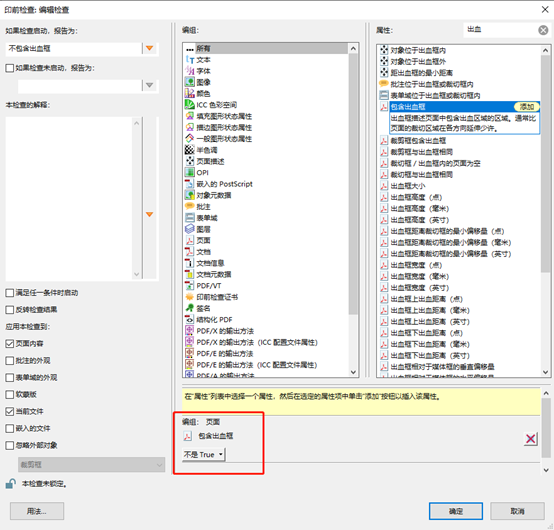
Figura 8 Configurações de inspeção sem caixa de sangramento
Finalmente, há uma situação na qual muitos iniciantes em pré-impressão cometem facilmente erros. O documento define corretamente o sangramento, mas o texto e as imagens do documento são colocados apenas na caixa de corte. Nesse documento, a distância entre a caixa de sangramento e a caixa de corte está correta, mas não há texto ou imagens entre a caixa de sangramento e a caixa de corte. Isso ainda é incorreto para processamento pós{3}}impressão.
Para tais documentos, precisamos adicionar um item no perfil “Bleed Check” para verificar se há algum objeto de texto ou imagem fora da caixa de corte, conforme mostrado na Figura 9. Dessa forma, se houver uma configuração incorreta de sangramento no documento, ele poderá ser detectado.
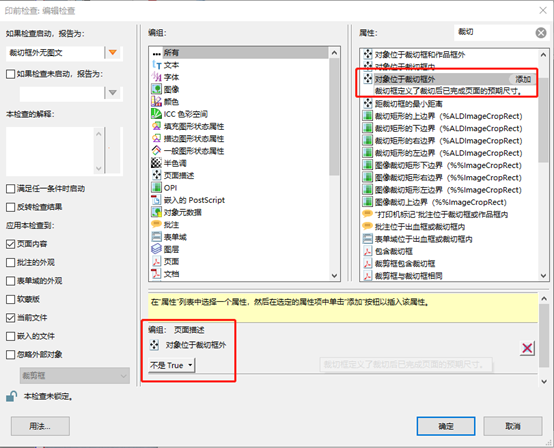
Figura 9 Configurações de verificação de pré-impressão para áreas fora da caixa de corte sem imagens ou texto
Em resumo, um perfil de verificação de sangramento relativamente completo deve incluir pelo menos as três verificações mencionadas acima: verificação do deslocamento mínimo entre a caixa de sangramento e a caixa de corte, verificação da presença de uma caixa de sangramento e verificação de quaisquer objetos de imagem ou texto fora da caixa de corte. Muitos operadores de pré-impressão concentram-se na primeira verificação e tendem a ignorar a segunda e a terceira verificações. Se um documento PDF com problemas na segunda e terceira verificações for enviado diretamente para saída, poderá causar problemas consideráveis durante o corte pós{2}}impressão. Esperamos que todos possam aproveitar ao máximo as ferramentas de verificação de pré-impressão do Acrobat para melhorar a eficiência e a precisão de nossas verificações de pré-impressão.