


Uso inteligente de IA para resolver problemas de sombra, borda e posição no design de caixas de vinho-muito prático!
O Adobe Illustrator (doravante denominado "AI") é um software-padrão do setor para ilustrações vetoriais usado em publicação, multimídia e imagens on-line. Por ser uma ótima ferramenta de gráficos vetoriais, o software é amplamente utilizado na concepção e produção de materiais impressos (como folhetos e brochuras). Porém, podem surgir alguns problemas durante o uso, que podem ser resolvidos com a ajuda de outro recurso. Neste artigo, usarei três exemplos de casos-da vida real de projeto e produção de caixas de bebidas para explicar.
Problemas de sombra de imagem
Ao projetar uma determinada caixa de bebida, você precisa adicionar uma sombra preta no canto inferior direito da imagem para criar um efeito-tridimensional, destacar as características do produto e criar um certo impacto visual. Você pode criar esse efeito de sombra em AI ou PS, mas fazê-lo em PS é mais complicado, então AI geralmente é usado.
Primeiro, selecione o objeto alvo e escolha Efeito → Estilizar → Sombra projetada no menu. Insira os dados relevantes na janela pop-e você verá um efeito de sombra preta apontando para o canto inferior direito. Quando se trata de impressão em lote, geralmente você precisa de um layout grande que combine duas caixas de bebidas para economizar papel e processos de impressão. Ao combinar duas caixas, você precisa girar a outra caixa 180 graus, o que causa um problema: a sombra da primeira imagem ainda aponta para o canto inferior direito, mas a sombra preta da imagem girada não gira junto com ela. Neste caso, após criar uma sombra preta correta, selecione a sombra e clique em Menu → Objeto → Expandir Aparência. Dessa forma, ao compor o layout, caso a outra imagem precise ser girada 180 graus ou qualquer outro ângulo, a direção da sombra mudará de acordo (conforme mostrado na Figura 1).
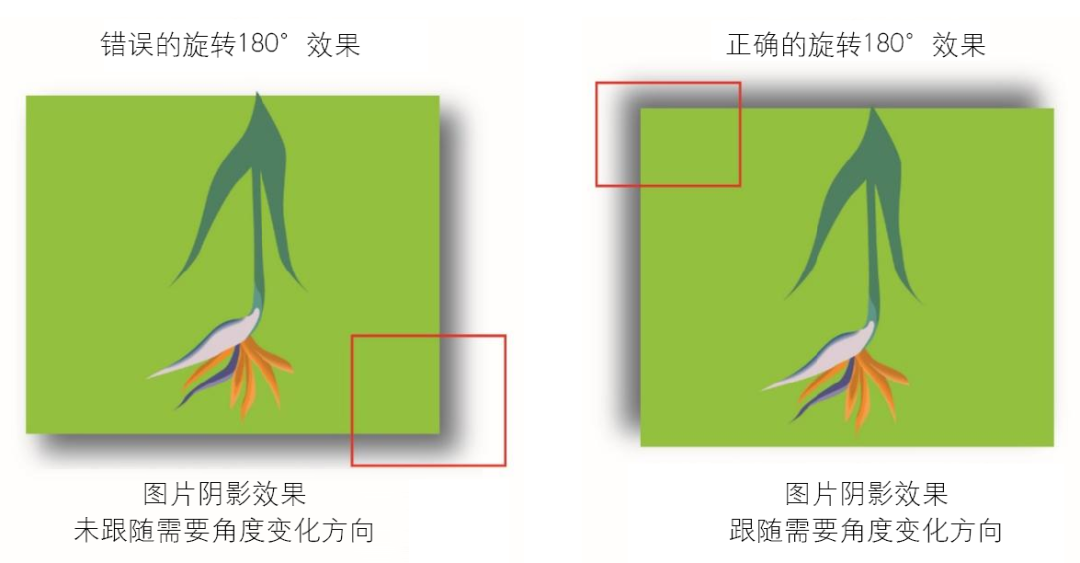 Figura 1: Efeito de sombra errado (esquerda) vs. efeito de sombra correto (direita)
Problema na borda da imagem
Ao projetar uma caixa de vinho, você precisa colocar uma imagem emoldurada na frente da caixa. Primeiro, desenhe um retângulo em AI, defina a espessura da borda do retângulo e depois coloque a imagem dentro do retângulo. Isso cria uma imagem emoldurada.
Porém, durante o layout, a imagem frontal precisa se destacar, então você ajustará seu tamanho de acordo com a estética visual. Isso significa que a mesma imagem emoldurada na lateral da caixa deve ser menor que a imagem frontal. Como as imagens frontal e lateral são iguais, as pessoas geralmente reduzem a imagem frontal proporcionalmente à lateral. Mas após o dimensionamento, a espessura da borda não muda. A solução é primeiro selecionar a borda e depois ir para Efeito → Objeto → Caminho → Traço de contorno. Isso transforma a espessura da borda em formas vetoriais, de modo que, quando você reduz a imagem lateral proporcionalmente, a espessura da borda também é dimensionada corretamente (como mostrado na Figura 2).
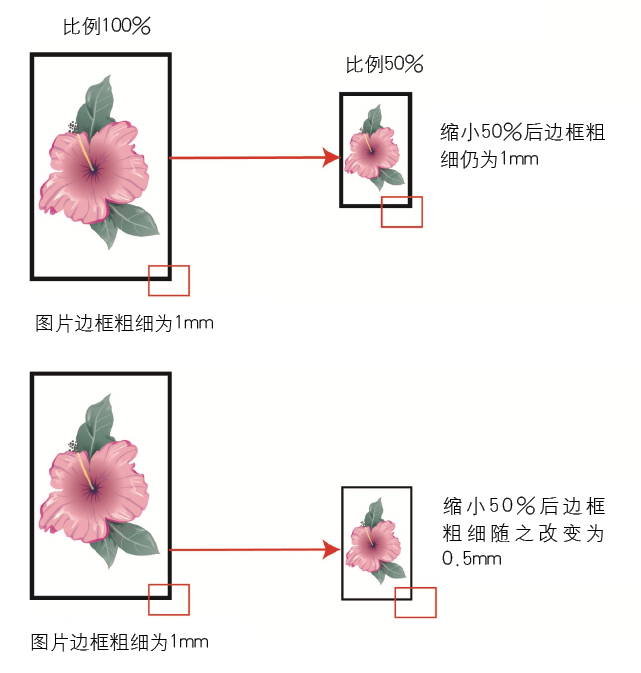
Figura 2: Efeito de borda incorreto (parte superior) versus efeito de borda correto (parte inferior)
Problemas de posição padrão
Ao projetar e fabricar uma caixa de vinho, não apenas as superfícies de exibição precisam ter boa aparência e proporções adequadas, mas também as características do produto precisam ser destacadas para criar um efeito visualmente marcante. Portanto, são necessárias diferentes técnicas de acabamento nas superfícies das caixas de vinho, sendo que cada superfície apresenta um efeito diferente. Por exemplo, a frente poderia usar um efeito de cola de cristal impresso em tela-padronizada, enquanto as laterais poderiam ter um efeito de floco de neve impresso em-tela em escala real-impressa. Ao criar padrões-impressos em tela em IA, converter o design em um gráfico vetorial pode tornar o arquivo muito grande. Convertê-lo em um bitmap PS também requer um certo nível de precisão, e incorporá-lo de volta à IA ainda resulta em um tamanho de arquivo grande. Portanto, ao criar padrões repetitivos, o recurso de edição de padrões em IA é frequentemente usado.
Primeiro, crie um padrão vetorial com dimensões baseadas no tamanho desejado, certificando-se de que, quando movido, suas bordas possam se alinhar perfeitamente. Em seguida, selecione o padrão, vá ao menu e escolha Objeto → Padrão → Editar padrão. Na caixa de diálogo pop-, insira as dimensões desejadas ou ajuste o espaçamento visualmente para obter o efeito desejado. Uma vez confirmado, o pequeno padrão aparecerá no painel de amostras e poderá ser usado diretamente para preencher o layout frontal. No entanto, ao preencher dois padrões frontais, você poderá notar que suas posições são diferentes. Neste ponto, você precisa usar um padrão como referência e mover o outro para corresponder à sua posição.
Para fazer isso, selecione o padrão, vá para Objeto → Transformar → Mover, insira os valores na caixa de diálogo e clique em Copiar e OK. Você pode descobrir que o padrão copiado ainda não está alinhado. A solução é selecionar o padrão novamente, ir para Objeto → Transformar → Mover, inserir os valores e marcar Transform Objects e Transform Patterns e clicar em Copiar e OK novamente. O padrão copiado agora estará perfeitamente alinhado (conforme mostrado na Figura 3).
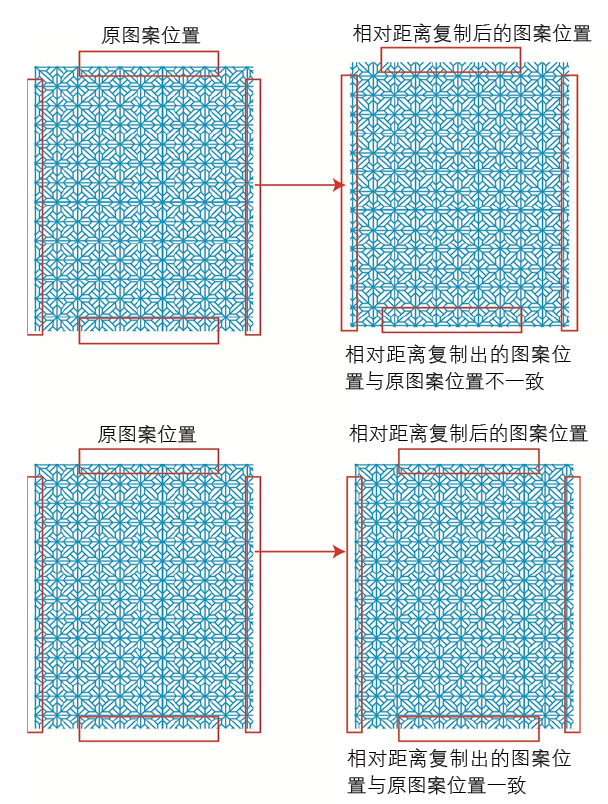
Figura 3 Efeito de cópia incorreto (parte superior) e efeito de cópia correto (parte inferior)