


Usando de maneira inteligente a IA para resolver Shadow, Border and Position Problems in Wine Box Design, super prático!
O Adobe Illustrator (a seguir referido como "AI") é um software de ilustração vetorial padrão industrial aplicado à publicação, multimídia e imagens on -line. Como uma ferramenta de processamento de gráficos vetoriais muito boa, o software é amplamente utilizado no design e produção de materiais impressos, como folhetos de publicidade e folhetos. No entanto, pode haver alguns problemas ao usá -lo, que podem ser resolvidos com a ajuda de outra função. Neste artigo, o autor fornecerá exemplos das situações reais no design e produção de três caixas de vinho.
Problema de sombra da imagem
Ao projetar e produzir uma certa caixa de vinho, é necessário projetar uma sombra preta no canto inferior direito da imagem para obter um efeito tridimensional, destacar os recursos do produto e criar um certo impacto visual. Nesse ponto, os efeitos de sombra podem ser criados em IA ou PS, mas a produção de PS pode ser complicada, então a IA é geralmente usada.
First, select the target object, then choose Effects → Stylish → Projection from the menu, and enter relevant data based on the pop-up window to create a black shadow effect in the lower right corner. In batch printing, it is usually necessary to assemble two wine boxes in one large plate to save paper and printing processes. When assembling two wine boxes, rotate the other box 180 degrees, and the shadow in the first picture will appear as the lower right corner, while the black shadow in the 180℃rotated picture does not rotate with the rotation angle. When encountering this situation, after creating the correct black shadow, select the shadow and click on menu ->object ->expandir a aparência. Dessa forma, ao montar, se outra imagem precisar ser girada de 180 graus ou qualquer ângulo, a direção da sombra mudará de acordo com o ângulo desejado (como mostra a Figura 1).
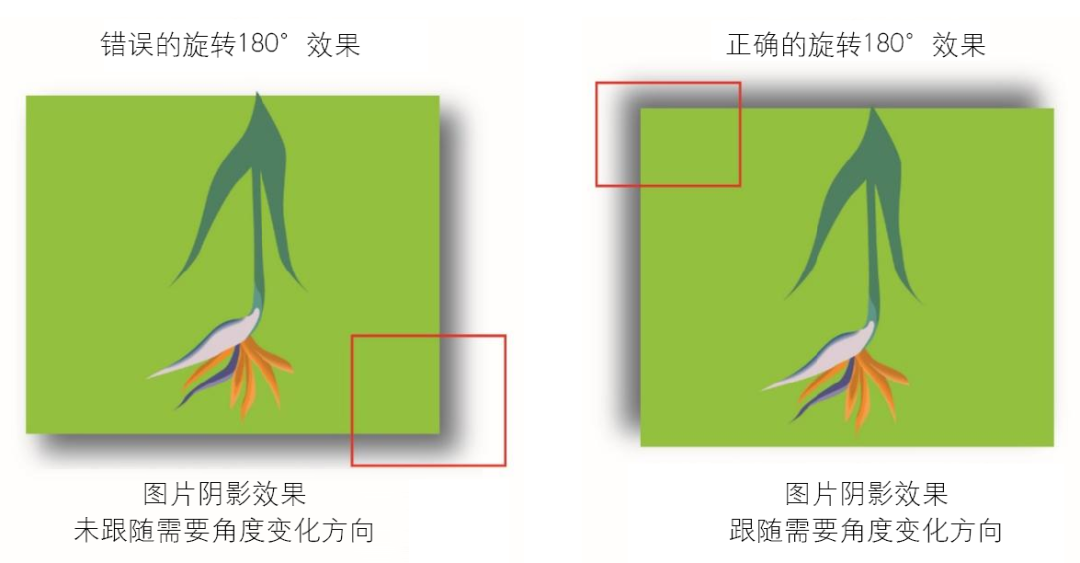 Figura 1: Efeito de sombra incorreto (esquerda) e efeito de sombra correto (direita)
IMAGEM BORROBRA
Ao projetar e fazer uma caixa de vinho, é necessário projetar uma imagem emoldurada na frente da caixa. Primeiro, desenhe uma caixa em IA, preencha a espessura da borda da caixa e coloque a imagem dentro da caixa. Dessa forma, o efeito de uma imagem emoldurado é alcançado.
No entanto, no processo de composição, a imagem frontal precisa ser destacada e a relação tamanho da imagem precisa ser ajustada de acordo com a estética visual. Portanto, quando a mesma imagem emoldurada é usada como uma imagem lateral na caixa de vinho, ela precisa ser menor que a imagem frontal. Como as imagens frontal e lateral são as mesmas, a imagem frontal será diretamente reduzida proporcionalmente e colocada ao lado. No entanto, após a dimensionamento proporcionalmente, verifique -se que a borda da caixa não mudou a espessura de acordo com a proporção. A solução é primeiro selecionar a borda e depois escolher efeitos → Objeto → Caminho → Desenho de contorno do menu, para que a espessura da borda se torne uma forma de vetor. Ao reduzir proporcionalmente a imagem lateral, a borda mudará a espessura de acordo com a taxa de redução (como mostrado na Figura 2).
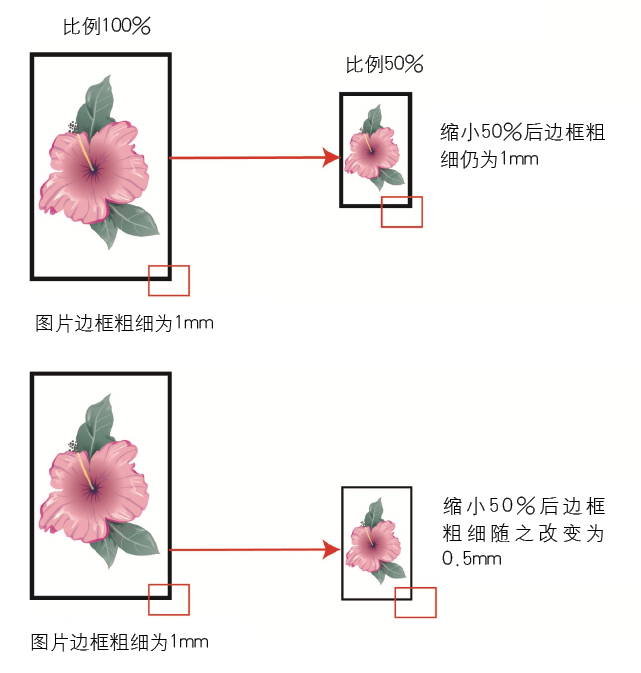 Figura 2 Efeito incorreto da borda (em cima) e efeito correto da borda (inferior)
Problema de posição do padrão
Ao projetar e fazer uma caixa de vinho, não é apenas necessário que cada superfície de exibição tenha um efeito bonito e proporção apropriada, mas também para destacar as características do produto e obter um efeito deslumbrante. Portanto, outras técnicas de acabamento precisam ser aplicadas à superfície da caixa de vinho, com diferentes efeitos do processo em cada superfície, como um efeito de cola de cristal impressa na tela na frente e um efeito de floco de neve impresso na tela. Ao criar padrões de impressão de tela na IA, a conversão dos padrões em gráficos vetoriais pode resultar em uma grande quantidade de memória para todo o arquivo. A conversão do bitmap em PS também requer um certo nível de precisão e, em seguida, inseri -lo na IA ainda resultará em uma grande quantidade de memória. Portanto, ao fazer padrões regulares, a função de edição de padrões na IA será usada.
Em primeiro lugar, crie um padrão vetorial com um tamanho determinado pelas dimensões desejadas, tomando cuidado para alinhá -lo com o movimento circundante. Em seguida, selecione o padrão, escolha Objeto → Padrão → Editar padrão no menu, insira o tamanho correspondente na caixa de diálogo pop-up ou ajuste visualmente o espaçamento de acordo com o efeito desejado. Depois de atender aos requisitos, clique em Confirmar. Depois que o padrão de amostra é feito, ele pode ser encontrado na paleta de cores e preenchido diretamente na estrutura do layout frontal. Mas, ao preencher dois padrões frontais, descobrir -se -se que as posições dos dois padrões são diferentes. Nesse momento, é necessário usar um padrão como referência e traduzir a distância relativa para tornar as posições dos dois padrões consistentes.
Primeiro, selecione o padrão, escolha Objeto → Transformar → Mover a ferramenta do menu, insira os dados na caixa de diálogo pop-up e clique em Copiar e confirmar. Neste ponto, você descobrirá que a posição do padrão copiado ainda é diferente. A solução é selecionar o padrão e escolher Objeto → Transformar → Mover a ferramenta do menu, inserir os dados na caixa de diálogo pop-up, verificar o objeto de transformação e transformar o padrão e clique em Copiar e confirmar novamente. A posição do padrão copiado será consistente (como mostrado na Figura 3).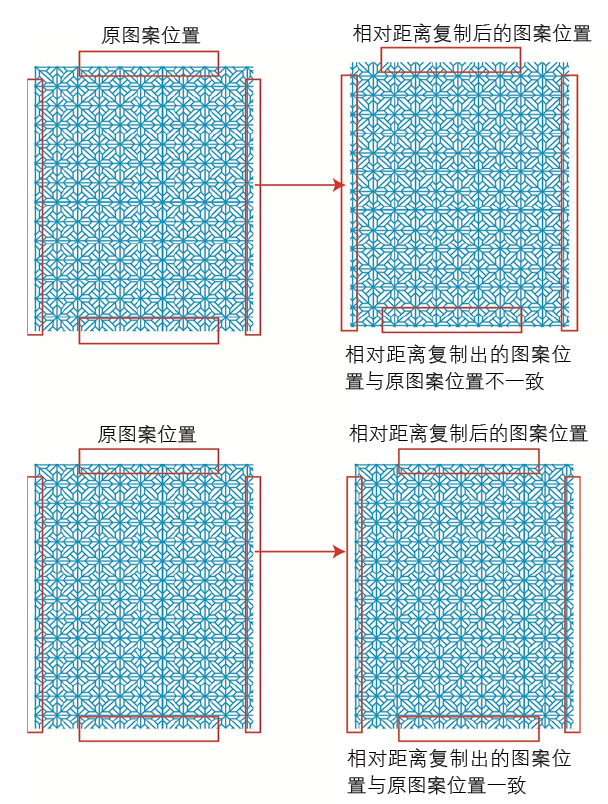
Figura 3: Efeito de cópia incorreto (em cima) e efeito de cópia correta (parte inferior)